Đến nội dung chính
[ Giáo dục và hướng dẫn ]

Bài giảng dài thành những phần học ngắn

Trong video dạy học, nội dung thường nằm trên slide hoặc màn hình. VimeoClip giữ phần đó trong khung, giữ thứ tự các ý và chỉ tách ở chỗ một ý đã nói xong.
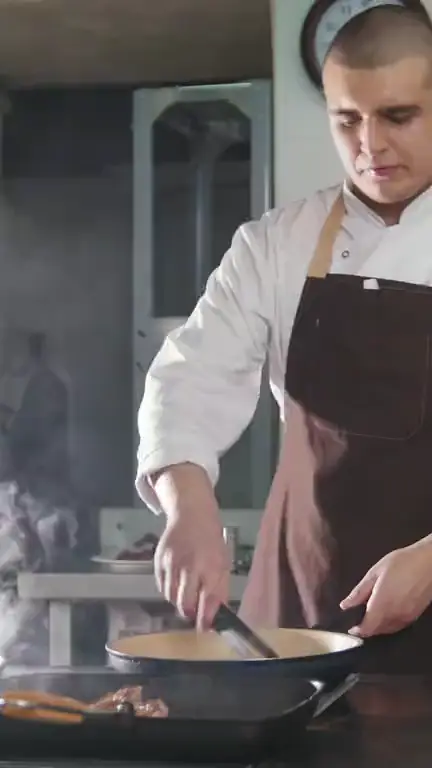
Nấu ăn · Video minh hoạ
Nấu ănVideo minh hoạ
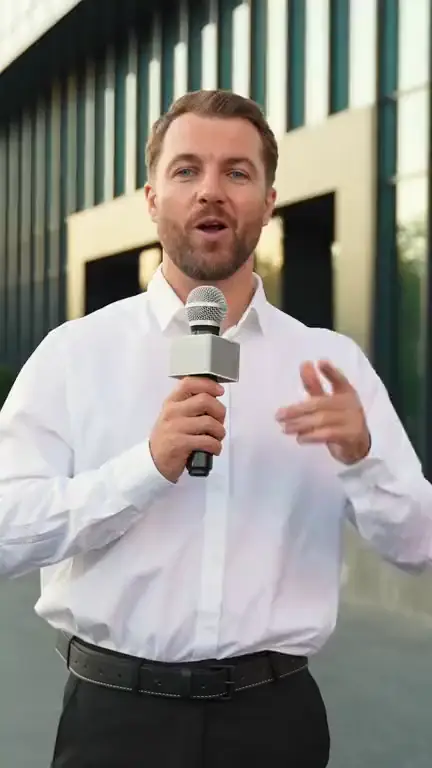
Dẫn tin ngoài trời · Video minh hoạ
Dẫn tin ngoài trờiVideo minh hoạ
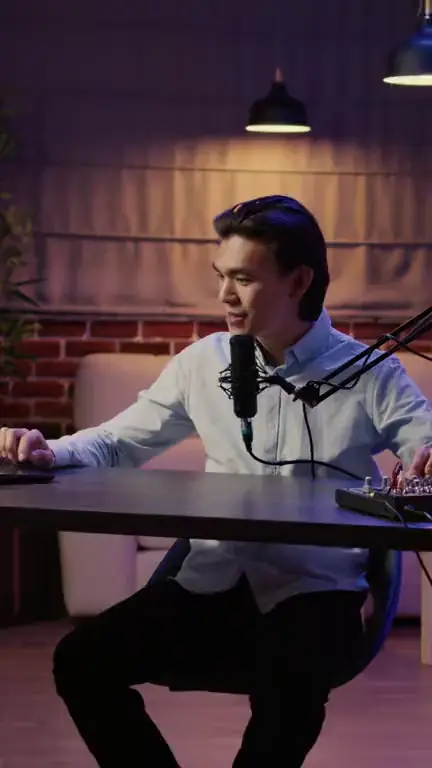
Nói trước camera · Video minh hoạ
Nói trước cameraVideo minh hoạ
Video minh hoạ (stock), không phải kết quả của VimeoClip · Storyblocks.

Dẫn tin, nấu ăn, podcast

Video stock quay sẵn từ Storyblocks, để bạn hình dung loại video có thể đưa vào. Đây là video minh hoạ, không phải clip VimeoClip làm ra.

  • Dẫn tin ngoài trời · Video minh hoạ
    Dẫn tin ngoài trờiVideo minh hoạ

    Dẫn tin ngoài trời

    Video minh hoạ (stock), không phải kết quả của VimeoClip · Storyblocks
  • Nấu ăn · Video minh hoạ
    Nấu ănVideo minh hoạ

    Nấu ăn

    Video minh hoạ (stock), không phải kết quả của VimeoClip · Storyblocks

  • Podcast trước micro · Video minh hoạ
    Podcast trước microVideo minh hoạ

    Podcast trước micro

    Video minh hoạ (stock), không phải kết quả của VimeoClip · Storyblocks

Những gì khác với video nói chuyện

Slide và màn hình không bị cắt mất

Layout Screencast đo xem nội dung chiếm bao nhiêu chiều ngang của khung hình, rồi chọn cách xếp theo con số đó.

  • Rộng từ 50% đến 85%: nội dung xếp phía trên người giảng.
  • Rộng hơn 85%: giữ trọn chiều ngang, vì người giảng đã nằm đè lên nội dung.
  • Hẹp hơn 50%, như logo ở góc: bố cục giữ nguyên.

Webcam ở góc màn hình

Bản ghi từ OBS thường có webcam ở một góc. Layout Inset tách ô webcam ra thành một khung riêng, nên người học thấy màn hình và người giảng cùng lúc, không thấy một nội dung hai lần.

Giữ đúng thứ tự bài học

Luồng Tóm tắt ghép các bước chính thành một video theo thứ tự gốc. Preset Hướng dẫn tạo một chuỗi clip 30–59 giây và chỉ tách ở chỗ một ý đã trọn.

  • Job không ghi độ dài: thể loại tutorial dùng khung khoảng 30–60 giây.
  • Preset Giải thích chia video theo từng ý liên quan.

Tiêu đề nói về thứ đang hiện trên màn hình

Khi ít nhất một phần tư clip là nội dung màn hình, ba khung hình của đoạn đó cùng lời thoại của clip được gửi cho model để viết lại hook và tiêu đề. Như vậy tiêu đề nói về đúng bước đang làm, thay vì chủ đề chung của cả video.

Các phần người dạy hay dùng

Phụ đề

Dashboard có 15 ngôn ngữ phụ đề, và có thể dịch phụ đề sang ngôn ngữ khác.

Xem phụ đề

Cắt clip

Chọn số clip và độ dài, hoặc gõ phần bạn muốn tìm trong lời giảng.

Xem cách cắt clip

Lồng tiếng

Đưa bài học sang 31 ngôn ngữ. Cần key ElevenLabs.

Xem lồng tiếng

Cần biết trước

  • Layout Screencast và phần viết lại tiêu đề cần một model đọc được ảnh. Khung hình mẫu của video được gửi cho model đó.
  • Khi kiểm tra nội dung trên màn hình bằng Gemini, tệp video được tải lên Gemini. Bài giảng không được chia sẻ ra ngoài thì nên dùng endpoint AI của bạn.
  • Slide nhiều chữ nhỏ vẫn có thể khó đọc trên khung dọc. Khi đó bạn chọn tỉ lệ 16:9 cho job.
  • Hãy xem lại clip trước khi dùng cho lớp học: AI có thể bỏ sót một bước, và công thức hay số liệu cần được người dạy kiểm tra.
  • Lồng tiếng cần key ElevenLabs và do quản trị viên bật.
  • Mỗi job trừ credit theo thời lượng video nguồn. Tài khoản mới có thể bắt đầu với 0 credit.
  • Video trên trang này là video stock minh hoạ từ Storyblocks, không phải kết quả của VimeoClip.

Thử với một bài giảng của bạn

Dán link video để bắt đầu.